Вопрос

Как бесплатно загружать кассовые чеки в 1С и не платить за сервисы?

1. Установите приложение Проверка чеков ФНС России

Первым делом вам нужно установить на ваш смартфон приложение Проверка чеков ФНС России. Актуальные версии приложений для различных платформ смотрите на сайте налоговой по ссылке https://kkt-online.nalog.ru/#check-bill, а можно скачать по прямым ссылкам ниже

2. Установите приложение Ассистент загрузки чеков для 1С

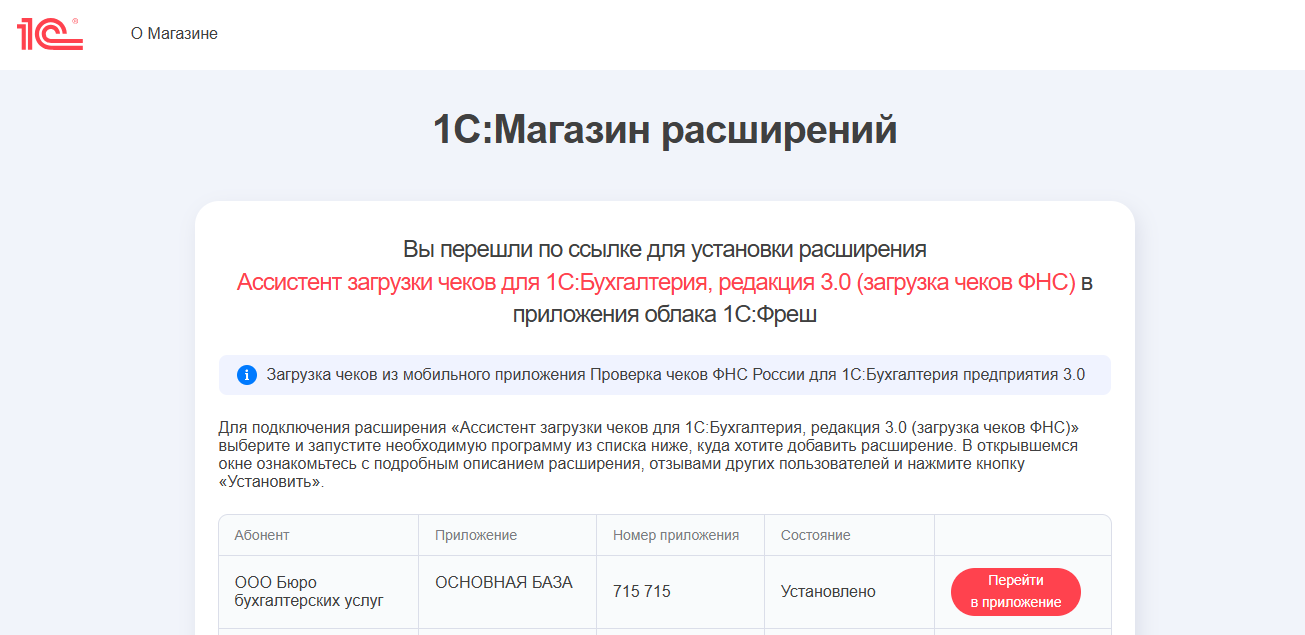
Теперь выберите вашу базу для установки приложения из магазина расширений 1С по ссылке, нажмите напротив нужной базы кнопку "Перейти в приложение" (вы должны быть авторизованы в сервисе 1С Фреш, а в списке баз вы увидите доступные вам базы)

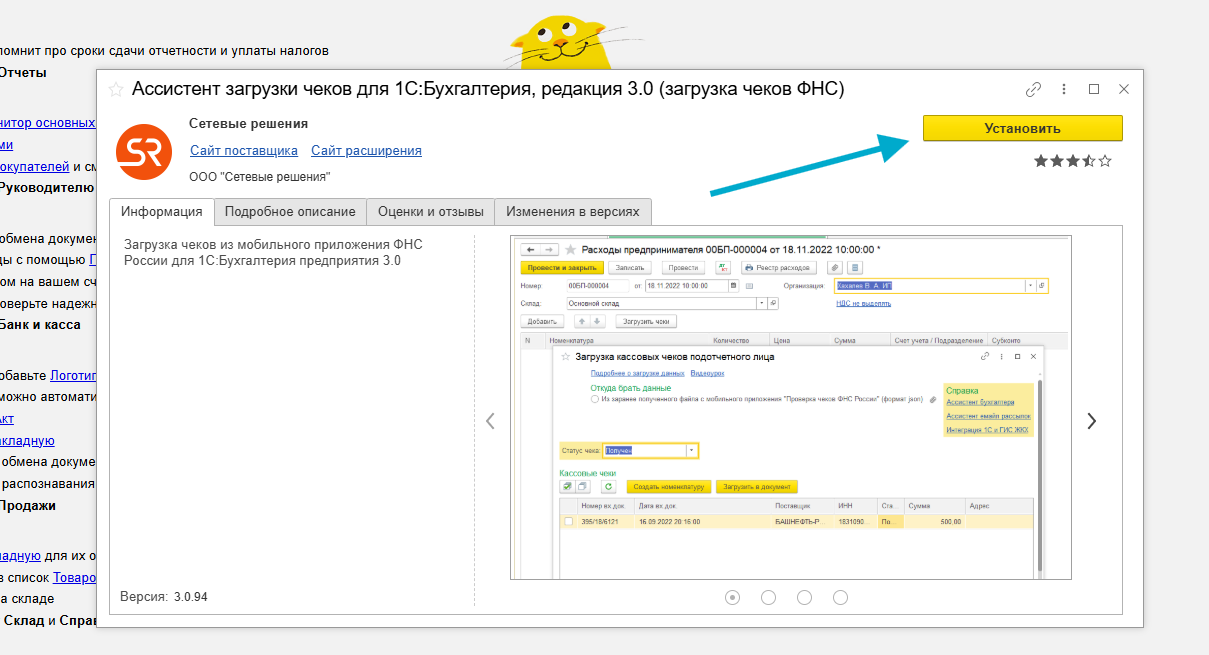
Откроется ваша база в 1С Фреш и окно приложения для загрузки чеков из мобильного приложения ФНС России для 1С:Бухгалтерия предприятия 3.0, нажмите на кнопку "Установить"

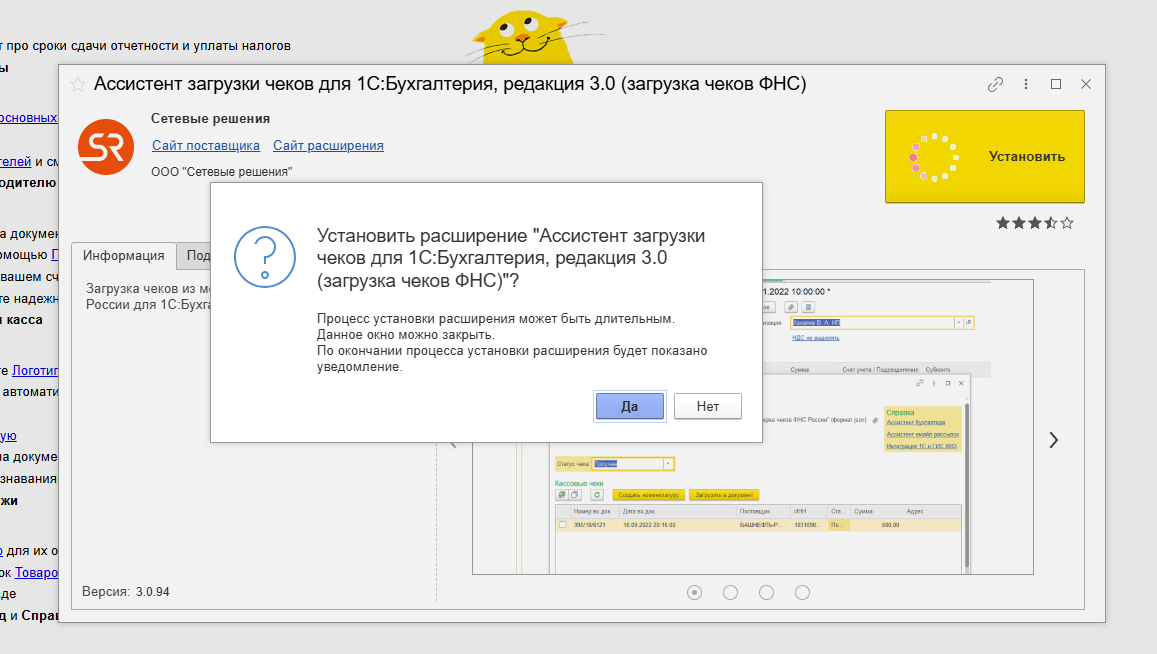
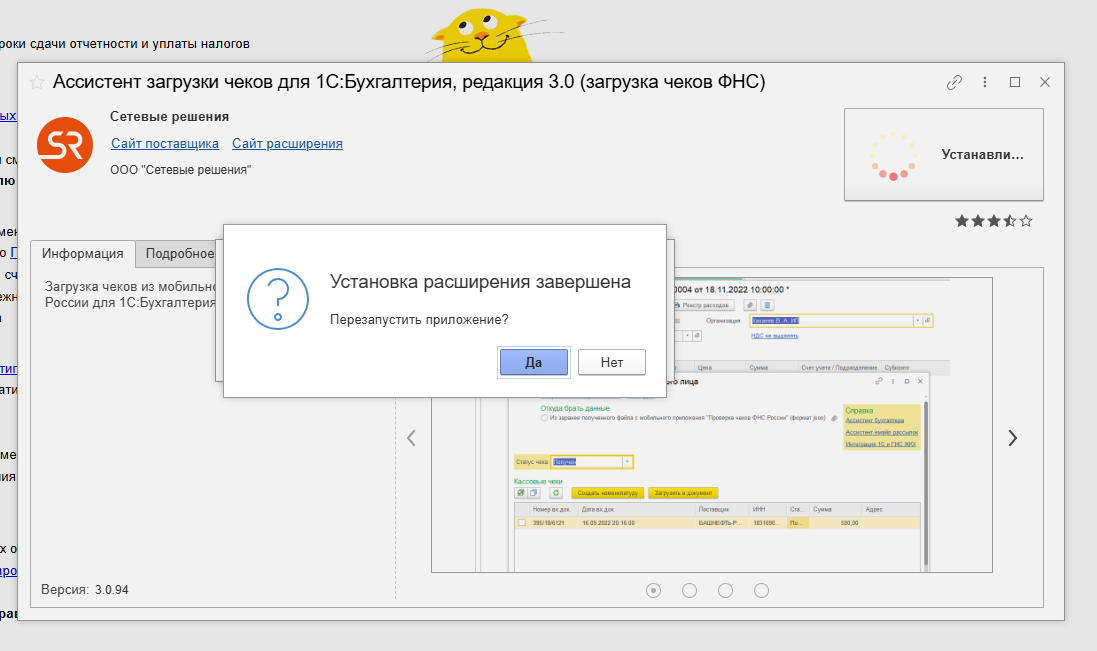
Нажмите на кнопку "Да", что бы согласиться с установкой

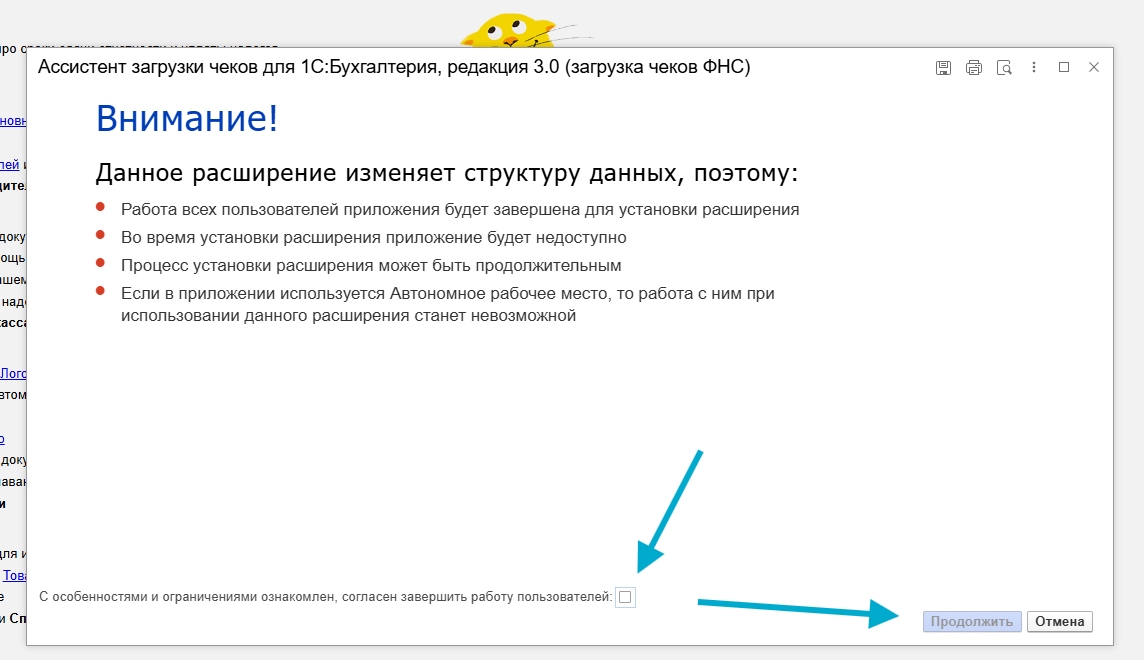
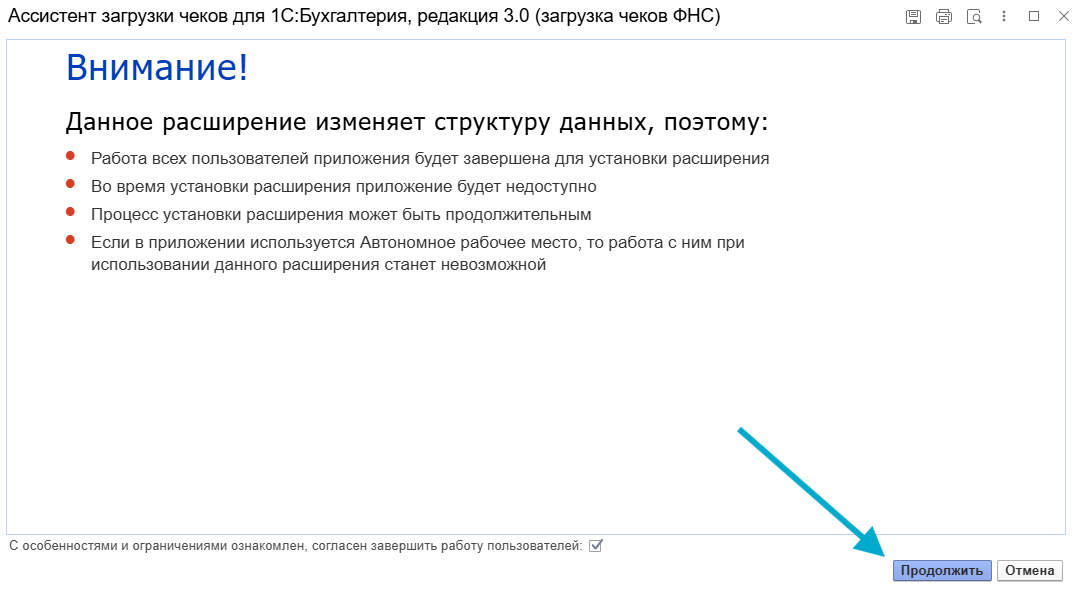
Поставьте галочку и нажмите на кнопку "Продолжить"

Обратите внимание!

Установка этого расширения повлечет за собой:

  • Принудительный выход всех пользователей из приложения
  • Простой системы на весь период установки
  • Длительный процесс обновления данных
  • Потерю возможности использовать «Автономное рабочее место»

Дождитесь окончания установки приложения

После установки приложения нажмите кнопку "Да"

И нажмите кнопку "Завершить работу" для перезагрузки базы 1С

После перезагрузки базы 1С вы увидите сообщение об установленном расширении, закройте его

Проверяем установку приложения в 1С


В левом меню в 1С у вас появится пункт "Ассистент загрузки чеков"

Поздравляем! Приложение установлено!
Если Ассистент загрузки чеков в левом меню не появился, значит у вас нет прав доступа к приложению. Для работы с приложением Ассистент загрузки чеков пользователю требуются права Администратора или Администратор должен настроить пользователю доступ в разделе Настройки пользователей и прав!
Пройдя по ссылке, вы увидите напротив вашей базы состояние "Установлено" (вы должны быть авторизованы в сервисе 1С Фреш, а в списке баз вы увидите доступные вам базы)

3. Как загружать чеки через Ассистент загрузки чеков в 1С Фреш

Открываем приложение Проверка чеков ФНС России и сканируем чеки

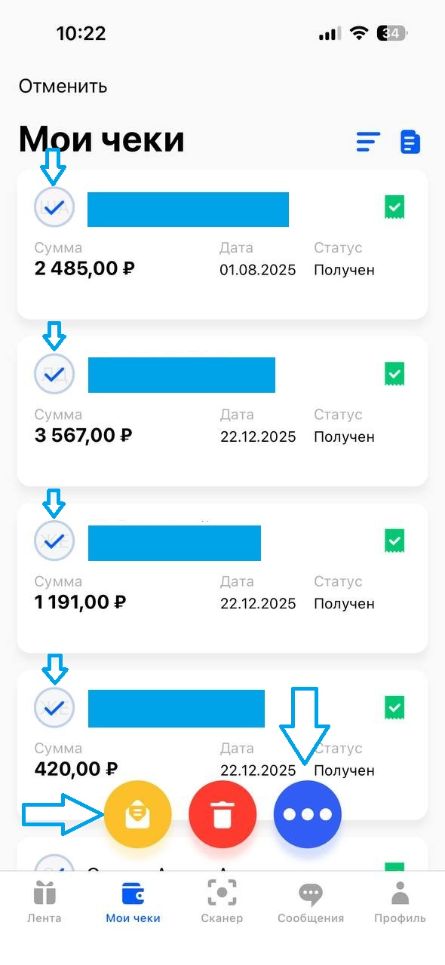
Перейдите в раздел "Мои чеки"


Выберите нужные чеки

Или через три точки Выбрать все
Нажмите на кнопку Поделиться

Или войдите в нужный чек, нажав на него
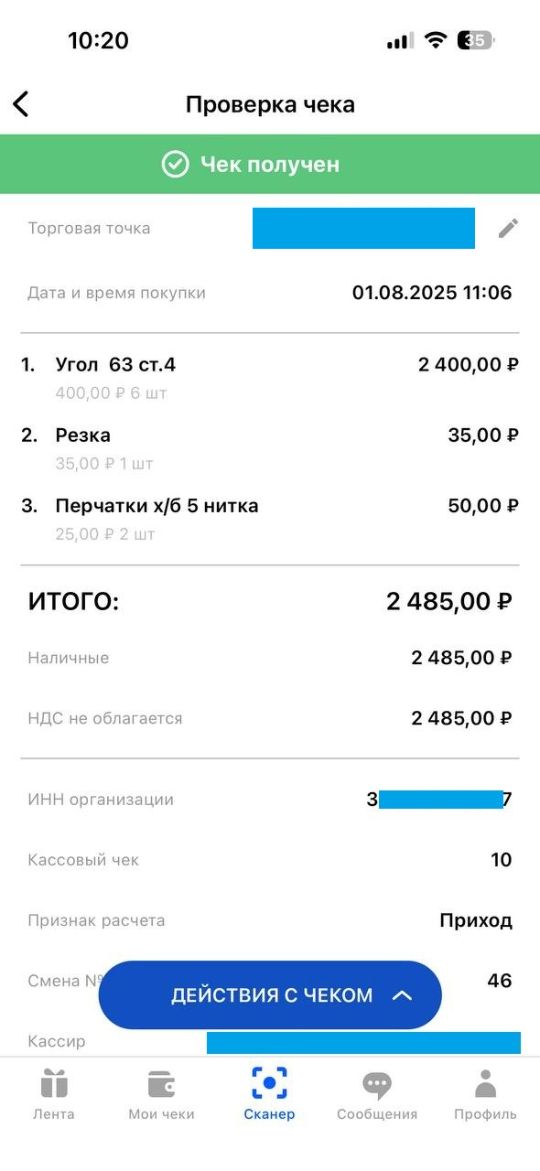
Нажмите кнопку "Действия с чеком"

Нажмите кнопку "Поделиться"

Выберите тип файла "json"

Сохраните файл удобным способом на ваш компьютер. Например через облако, почту или мессенджер. Всё зависит от вашего устройства и ваших возможностей.

Скачайте Тонкий клиент для 1С Фреш по ссылке, установите, запустите и авторизуйтесь в сервисе. Загрузка чеков в формате файла json работает только через тонкий клиент, а через браузер не работает.

В программе 1С, откройте Авансовые отчеты
Откройте или создайте Авансовый отчет (документ должен быть проведен). На вкладке "Прочее" нажмите кнопку "Загрузить чеки", откроется окно загрузки кассовых чеков. Нажмите кнопку "Загрузить чеки" и выберите формат файла "json"
Вы можете пройти идентификацию ФНС и загружать кассовые чеки из мобильного приложения с ограничениями
Если вы достигли ограничения по количеству чеков в приложении Проверка чеков ФНС России, то вы можете зайти в раздел Профиль и выйти из учетной записи, а затем авторизоваться с другим номером.
✱ После публикации статьи в программы и сервисы могут вноситься изменения.
Это не то, что вы искали и хотели узнать? Задайте нам ваш вопрос!
Cookie-файлы
Настройка cookie-файлов
Детальная информация о целях обработки данных и поставщиках, которые мы используем на наших сайтах
Аналитические Cookie-файлы Отключить все
Технические Cookie-файлы
Другие Cookie-файлы
Мы используем файлы Cookie для улучшения работы, персонализации и повышения удобства пользования нашим сайтом. Продолжая посещать сайт, вы соглашаетесь на использование нами файлов Cookie. Подробнее о нашей политике в отношении Cookie.
Принять все Отказаться от всех Настроить
Cookies